
1
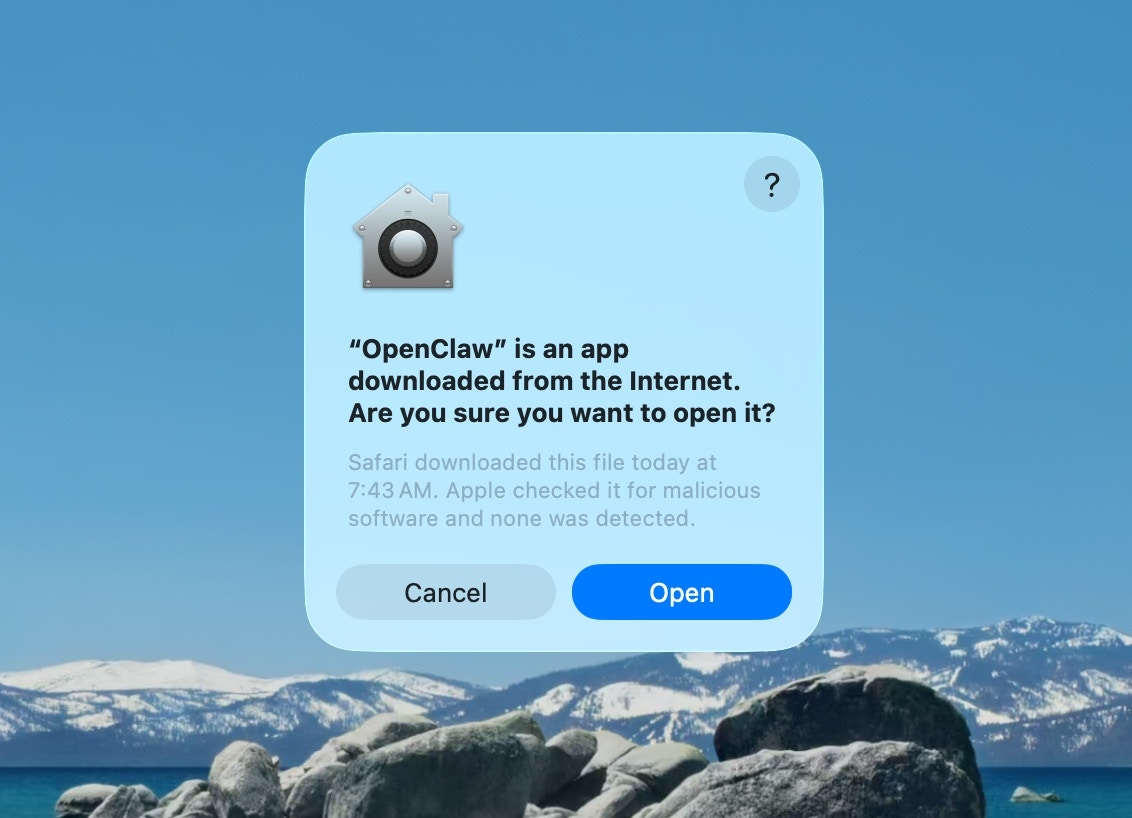
macOS-Warnung bestätigen
2
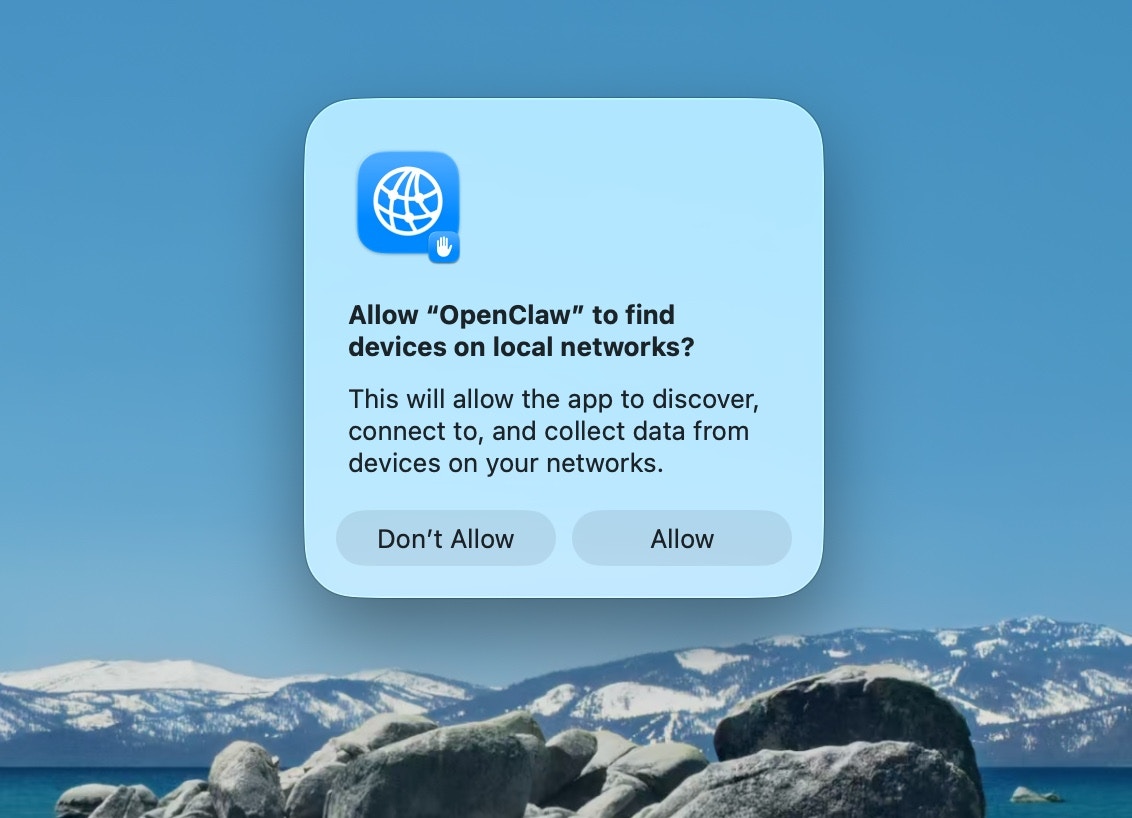
Suche nach lokalen Netzwerken erlauben
3
Willkommen und Sicherheitshinweis
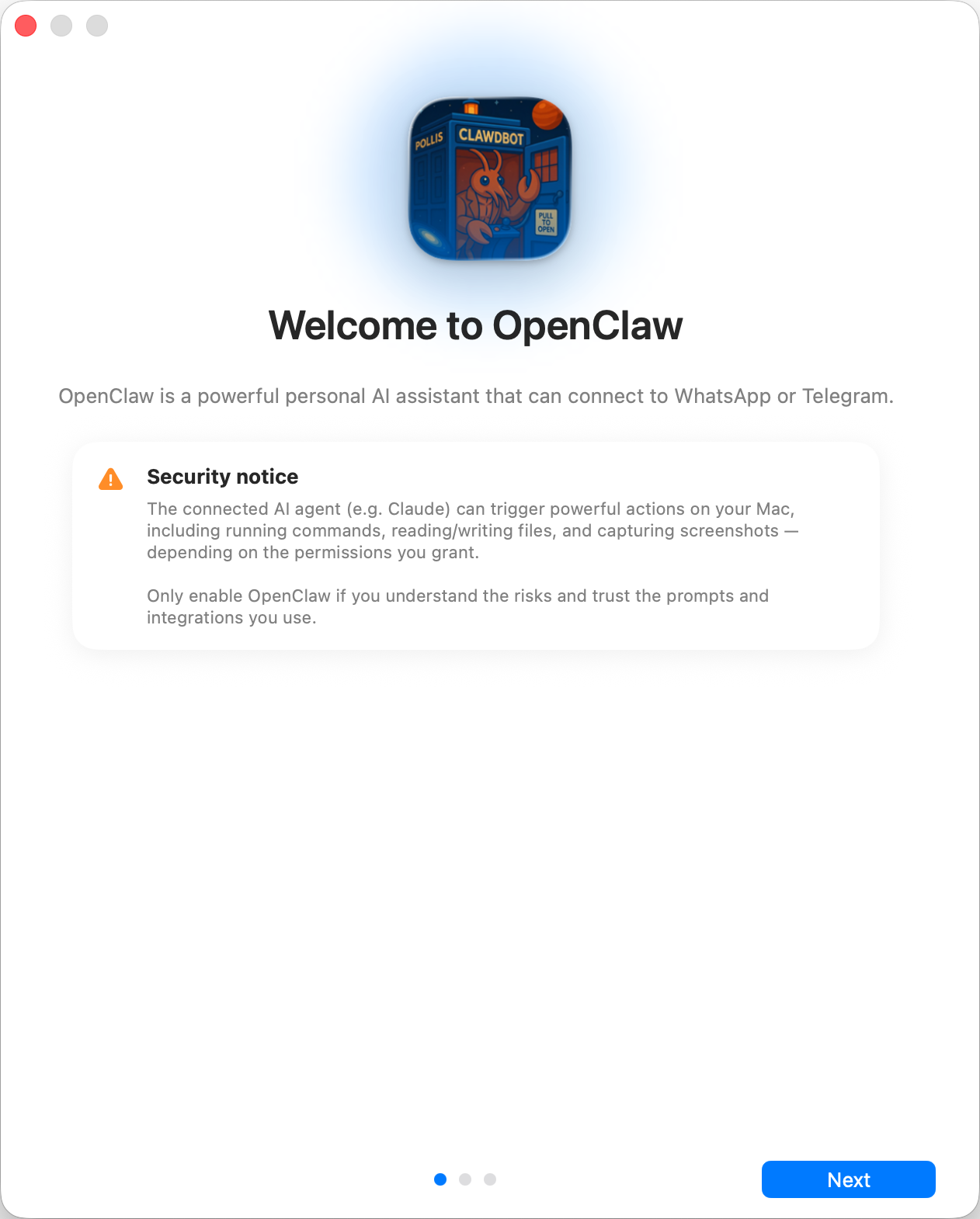
Lesen Sie den angezeigten Sicherheitshinweis und entscheiden Sie entsprechend
- Standardmäßig ist OpenClaw ein persönlicher Agent: eine Vertrauensgrenze für einen vertrauenswürdigen Betreiber.
- Gemeinsam genutzte Setups und Mehrbenutzer-Setups müssen abgesichert werden: Trennen Sie Vertrauensgrenzen, beschränken Sie den Werkzeugzugriff auf ein Minimum und befolgen Sie die Hinweise unter Sicherheit.
- Beim lokalen Onboarding wird für neue Konfigurationen standardmäßig
tools.profile: "coding"verwendet, damit neue Setups Dateisystem- und Laufzeitwerkzeuge behalten, ohne das uneingeschränkte Profilfullzu verwenden. - Wenn Hooks/Webhooks oder andere Quellen nicht vertrauenswürdiger Inhalte aktiviert sind, verwenden Sie eine leistungsstarke moderne Modellklasse und behalten Sie strikte Werkzeugrichtlinien sowie Sandboxing bei.
4
Lokal oder remote
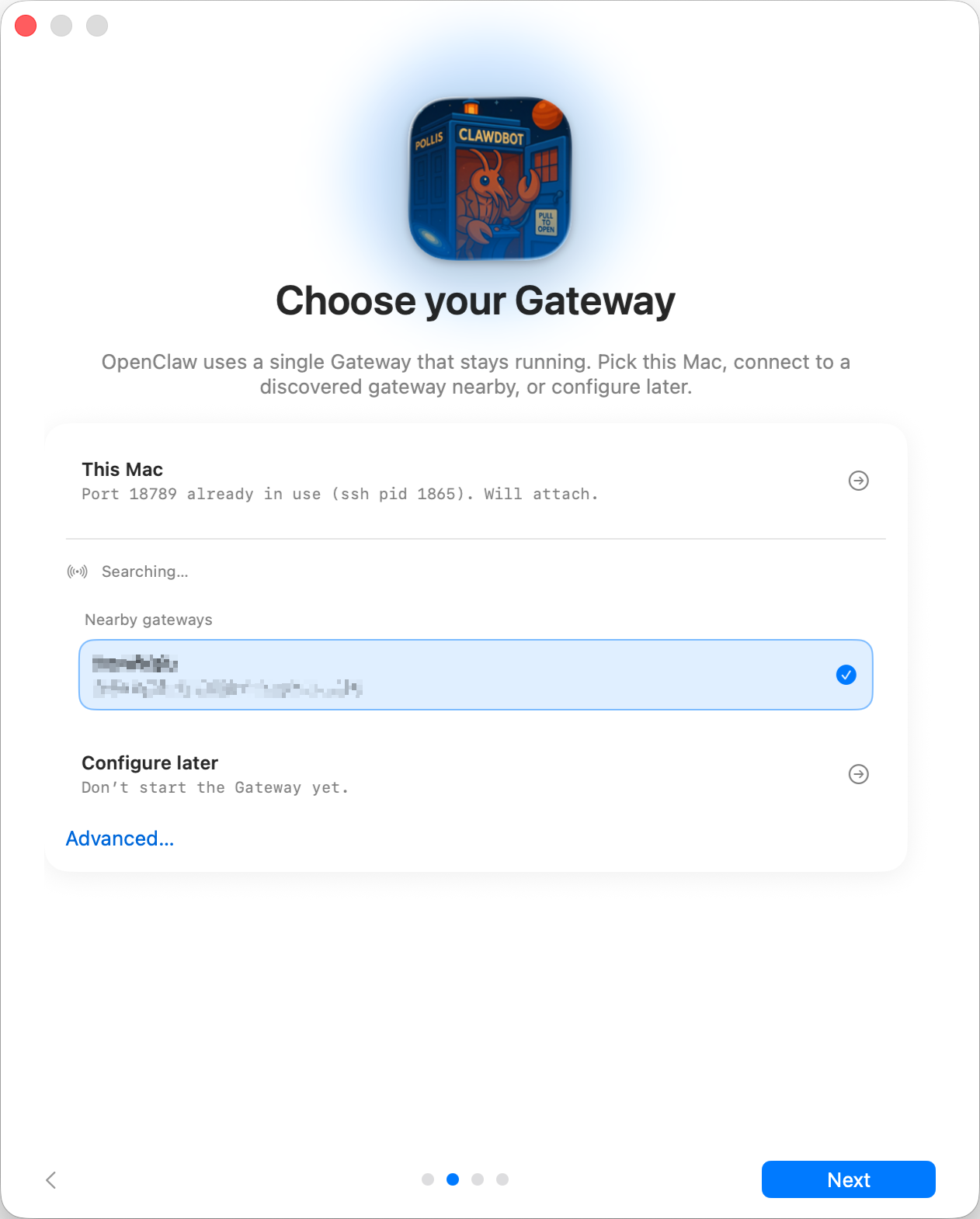
- Dieser Mac (nur lokal): Das Onboarding konfiguriert die Authentifizierung und speichert die Anmeldedaten lokal.
- Remote (über SSH/Tailnet): Das Onboarding konfiguriert keine lokale Authentifizierung;
die Anmeldedaten müssen bereits auf dem Gateway-Host vorhanden sein. Im Feld für das Remote-Gateway-Token
wird das Token gespeichert, mit dem die macOS-App eine Verbindung zu diesem Gateway herstellt;
bestehende
gateway.remote.token-SecretRef-Werte bleiben erhalten, bis Sie sie ersetzen. - Später konfigurieren: Überspringen Sie die Einrichtung und lassen Sie die App unkonfiguriert.
5
CLI
Bei der lokalen Einrichtung wird die globale
openclaw-CLI über npm, pnpm oder bun installiert,
wobei npm bevorzugt wird. Node bleibt die empfohlene Laufzeit für den Gateway
selbst. Vorhandene kompatible Installationen werden wiederverwendet.6
KI verbinden
Bei einem verbundenen Gateway, für den bereits ein Agentenmodell konfiguriert ist, wird diese
Seite vollständig übersprungen und die normale Agenten-Benutzeroberfläche geöffnet. Die Einrichtung von OpenClaw und des Providers
wird nur bei einem neuen oder unvollständig konfigurierten Gateway ausgeführt.Sobald der Gateway bereit ist, sucht das Onboarding nach bereits vorhandenem KI-Zugriff:
einer Anmeldung bei Claude Code oder Codex,
OPENAI_API_KEY / ANTHROPIC_API_KEY oder einem
werkzeugfähigen Modell mit mindestens 16K gemessenem effektivem Kontext, das bereits
auf einem erreichbaren Ollama- oder LM-Studio-Server installiert ist. Die Erkennung erfolgt auf dem
Gateway-Host, auch wenn die macOS-App eine Verbindung zu einem Linux-Gateway herstellt. Die beste
Option wird mit einer echten Vervollständigung getestet und erst gespeichert,
nachdem sie geantwortet hat. Wenn ein Test fehlschlägt, versucht die App automatisch die nächste Option
und zeigt an, warum die vorherige fehlgeschlagen ist. Wenn mehrere Optionen gefunden werden, können Sie
vor dem Fortfahren zwischen ihnen wechseln. Bei der automatischen lokalen Erkennung wird niemals ein Modell
abgerufen oder heruntergeladen.Um ein Claude-Abonnement zu verwenden, wenn auf dem Gateway-Host keine Claude-CLI-Anmeldung vorhanden ist, führen Sie
claude setup-token auf einem beliebigen Rechner mit installiertem Claude Code aus und fügen Sie anschließend das
ausgegebene Token unter Connect with an API key or
token als Anthropic setup-token ein.Installierte CLIs von Gemini CLI, Antigravity, Pi und OpenCode werden zur Einordnung angezeigt,
wenn sie nicht als wiederverwendbare Inferenzroute für die geführte Einrichtung ausgewählt werden können.
Gemini und Antigravity können die werkzeugfreie Inferenzprüfung nicht erzwingen. Pi und
OpenCode sind vollständige Agenten-Harnesses und keine Inferenzrouten für die Einrichtung; ihre
Sitzungsintegrationen erfordern eine separate Laufzeit- und Plugin-Einrichtung.Sie können sich auch über den eigenen OAuth- oder Gerätekopplungsablauf des Providers anmelden.
Zu den integrierten Optionen gehören OpenAI/ChatGPT, OpenRouter, GitHub Copilot, Google
Gemini CLI, xAI, MiniMax Global und CN sowie Chutes. Die Liste stammt aus den
aktiven Textinferenz-Provider-Plugins des Gateways und nicht aus einer festen App-Liste,
sodass ein anderer Provider sich beteiligen kann, ohne providerspezifischen macOS-Code hinzuzufügen.Die manuelle Schlüssel-/Token-Auswahl verwendet dieselbe Provider-Registry. Bei jedem Weg
stellt der Provider sein Startmodell und seine Konfiguration bereit; OpenClaw überprüft
die Anmeldedaten mit demselben Live-Test, bevor das zugehörige Authentifizierungsprofil gespeichert wird. Weiter
bleibt gesperrt, bis ein Backend den Test bestanden hat, sodass der erste Agenten-Chat nicht
ohne funktionierende Inferenz gestartet werden kann. Nachdem diese Live-Prüfung bestanden wurde, steht OpenClaw
zur Verfügung, um bei der Konfiguration des verbleibenden Arbeitsbereichs, des Gateways, der Kanäle und
anderer optionaler Funktionen zu helfen. Wenn OpenClaw eine kurze Auswahlliste anbietet, zeigt die App
native Optionskarten an; durch die Auswahl einer Option wird diese übermittelt, und Skip for
now lässt die Auswahl immer optional. OpenClaw ist später auch unter
Settings → OpenClaw verfügbar.7
Erinnerungen importieren (wird bei Erkennung angezeigt)
Bei einem lokalen Gateway prüft das Onboarding den Mac auf Erinnerungen aus unterstützten KI-
Werkzeugen: automatische Erinnerungen von Claude Code, konsolidierte Erinnerungen von Codex und Hermes-Erinnerungsdateien.
Wenn welche gefunden werden, listet diese Seite jede Quelle mit der Anzahl ihrer Erinnerungen auf
und ermöglicht den Import der ausgewählten Quellen in den Arbeitsbereich des Agenten unter
memory/imports/ für die indizierte Wiederauffindung. Bereits importierte Dateien werden übersprungen, und
die Seite wird niemals angezeigt, wenn nichts importiert werden kann. Das Überspringen ist unbedenklich; die
Seite für den Erinnerungsimport im Dashboard bietet später denselben Import mit Kontrolle
auf Dateiebene an.8
Berechtigungen
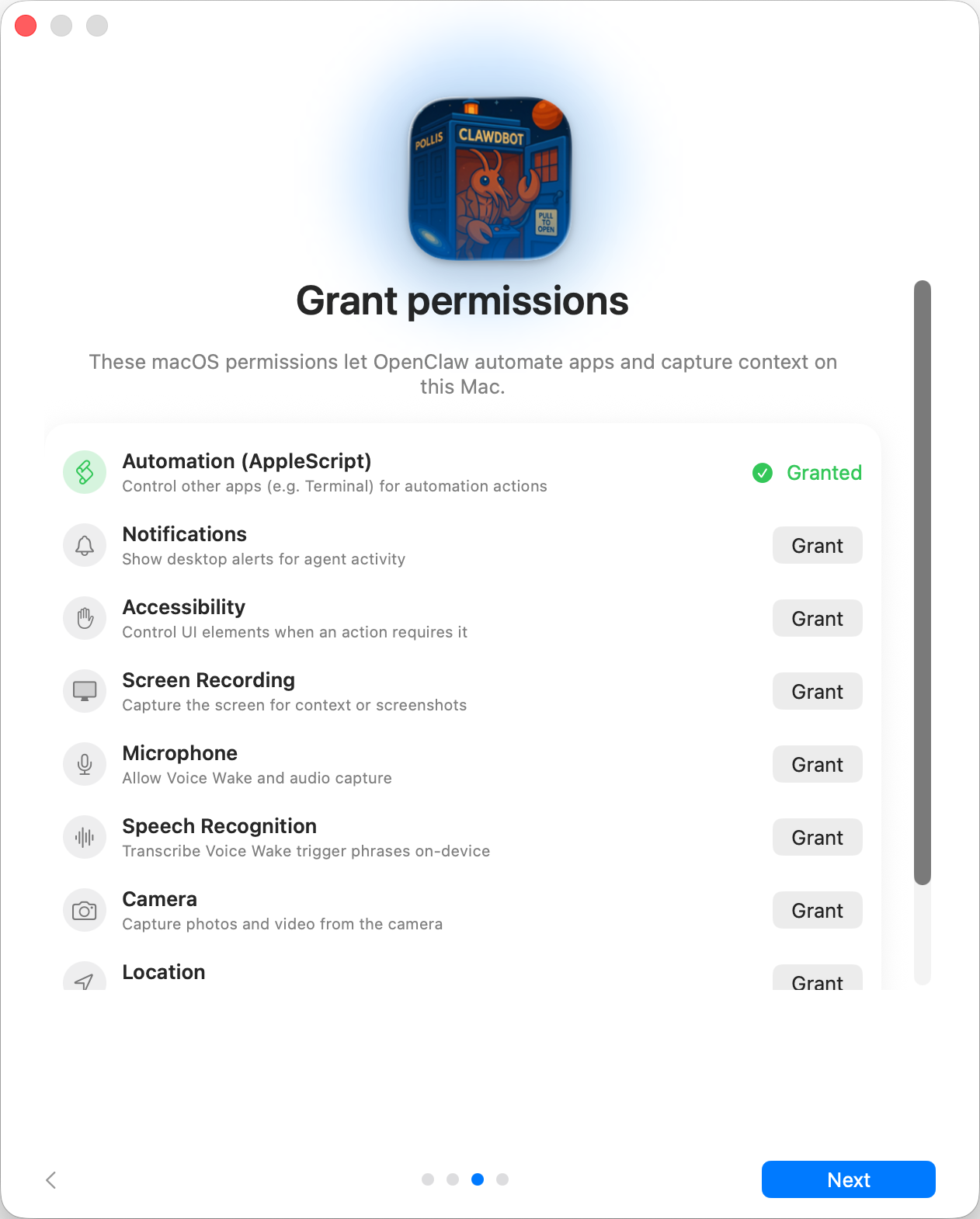
Wählen Sie aus, welche Berechtigungen Sie OpenClaw erteilen möchten
9
Abschluss
Nachdem die Inferenzprüfung bestanden wurde, übernimmt OpenClaw die verbleibende optionale Einrichtung und kann
Sie an den normalen Agenten-Chat übergeben. Nach Abschluss der Berechtigungsabfolge
wird derselbe Chat geöffnet; die App erstellt vor OpenClaw keinen Arbeitsbereich und startet keine separate
Unterhaltung zur Agenteneinrichtung. Unter
Bootstrapping erfahren Sie, was auf dem Gateway-Host
während des ersten tatsächlichen Durchlaufs des Agenten geschieht.