
1
macOS の警告を承認
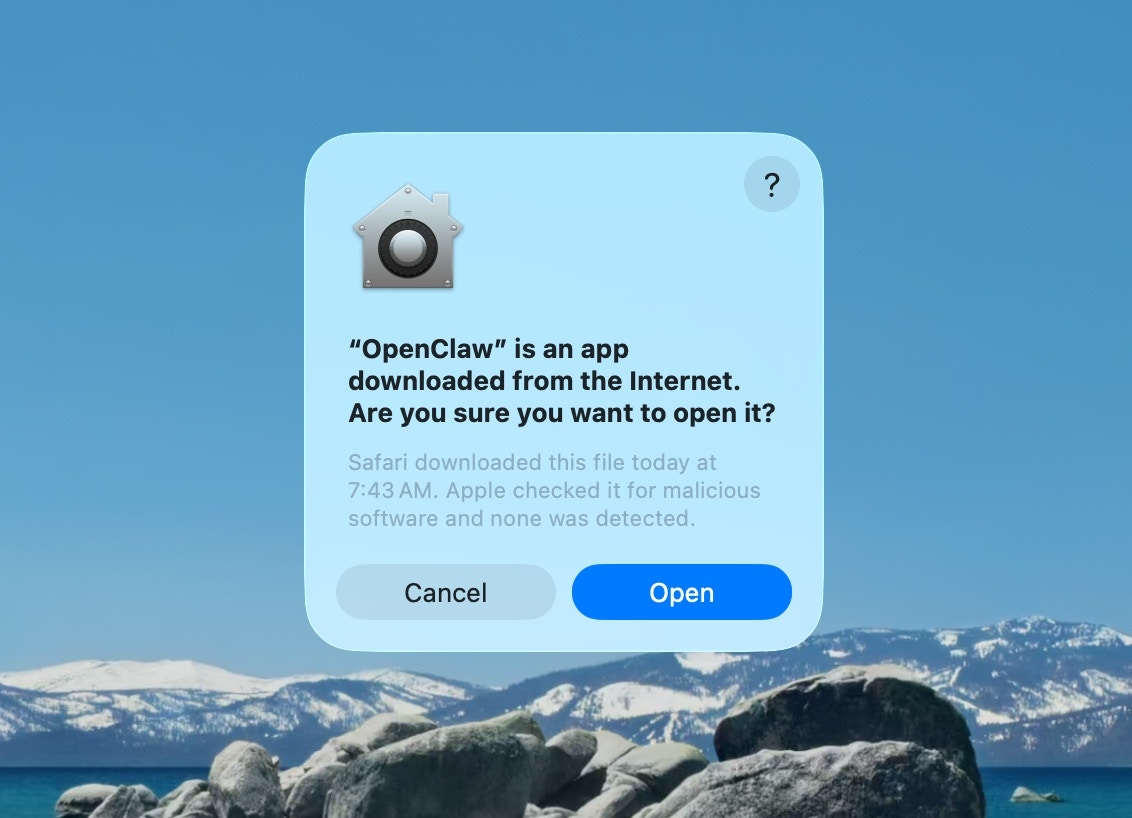
2
ローカルネットワークの検索を承認
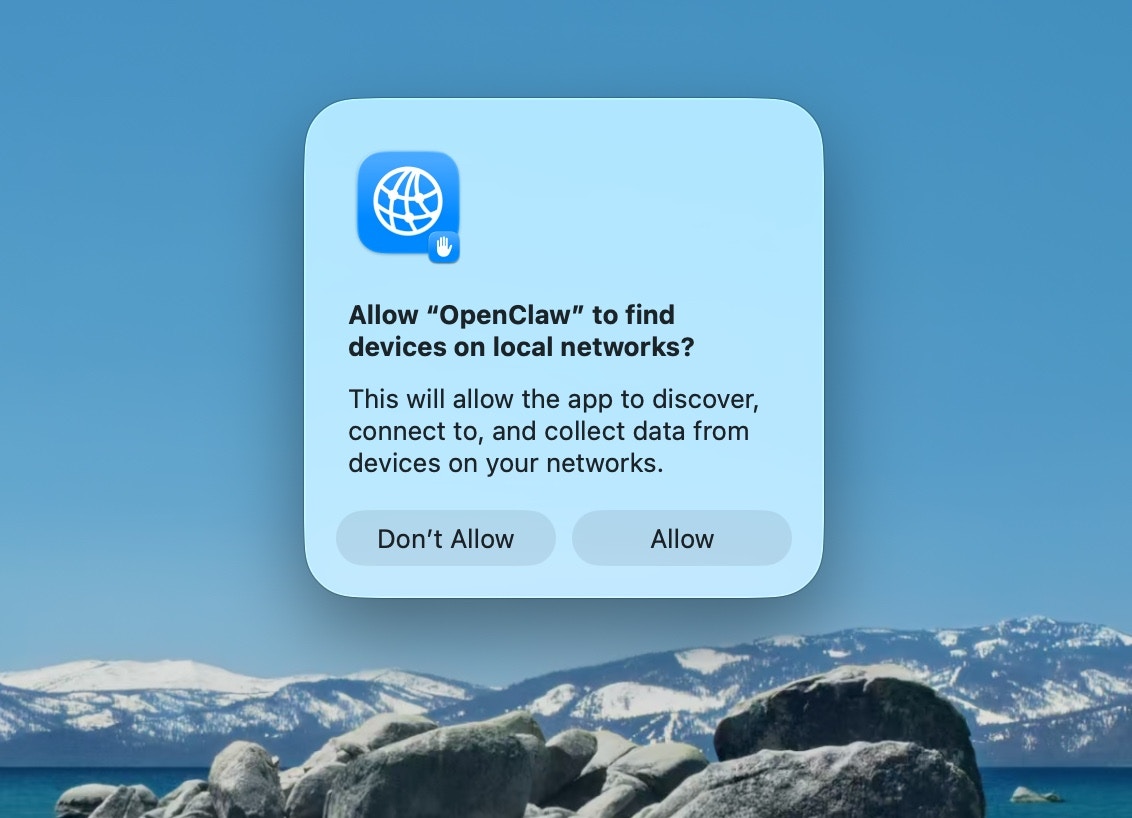
3
ようこそ画面とセキュリティに関する注意事項
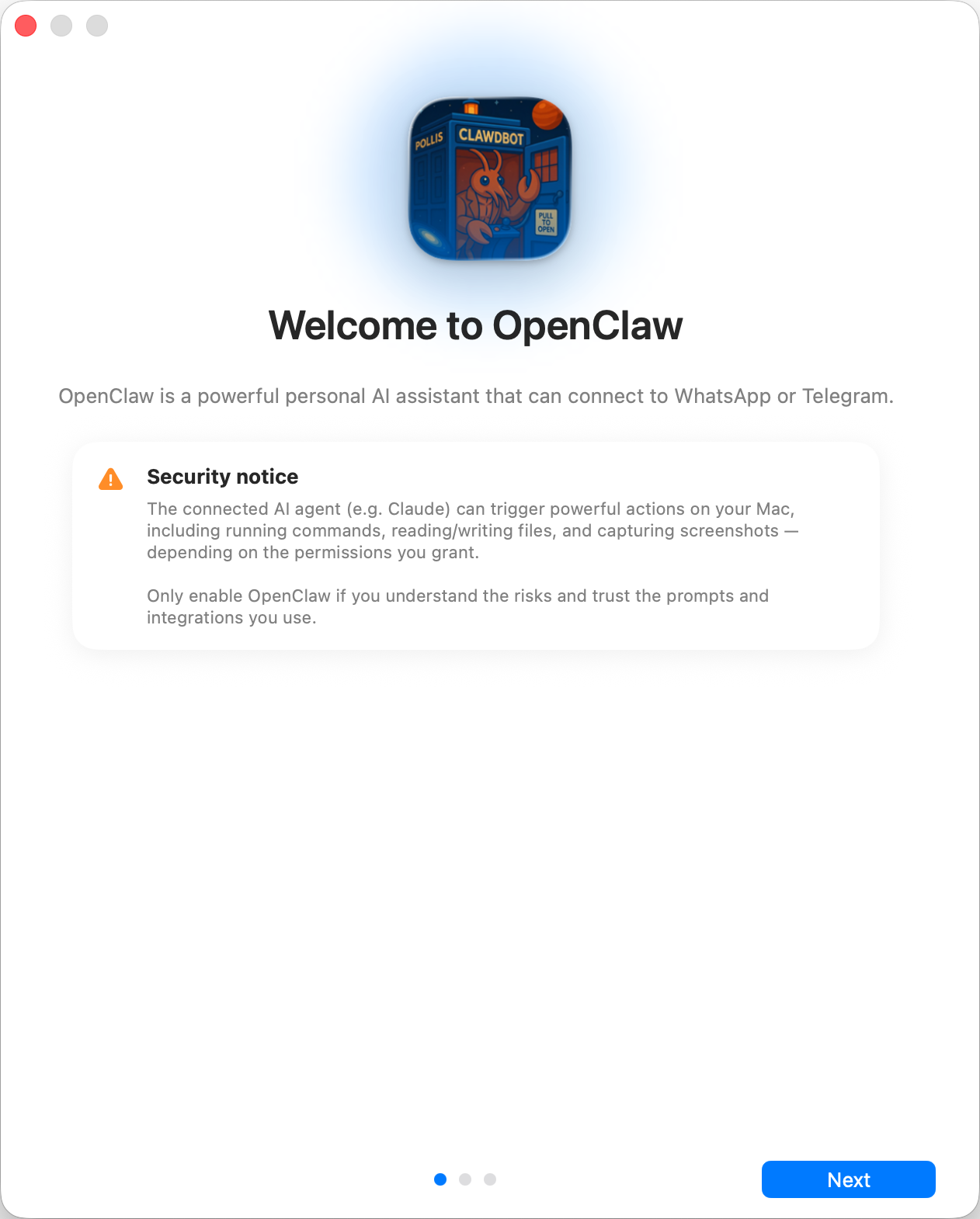
表示されたセキュリティに関する注意事項を読み、それに応じて判断してください
- デフォルトでは、OpenClaw は個人用エージェントであり、信頼されるオペレーターの境界は 1 つです。
- 共有またはマルチユーザー構成では、厳格な制限が必要です。信頼境界を分離し、ツールへのアクセスを最小限に抑え、セキュリティの指針に従ってください。
- ローカルのオンボーディングでは、新しい設定のデフォルトを
tools.profile: "coding"にするため、新規構成でも、制限のないfullプロファイルを使用せずにファイルシステムおよびランタイムツールを維持できます。 - フック、Webhook、またはその他の信頼されていないコンテンツフィードを有効にする場合は、性能の高い最新のモデル層を使用し、厳格なツールポリシーとサンドボックス化を維持してください。
4
ローカルとリモート
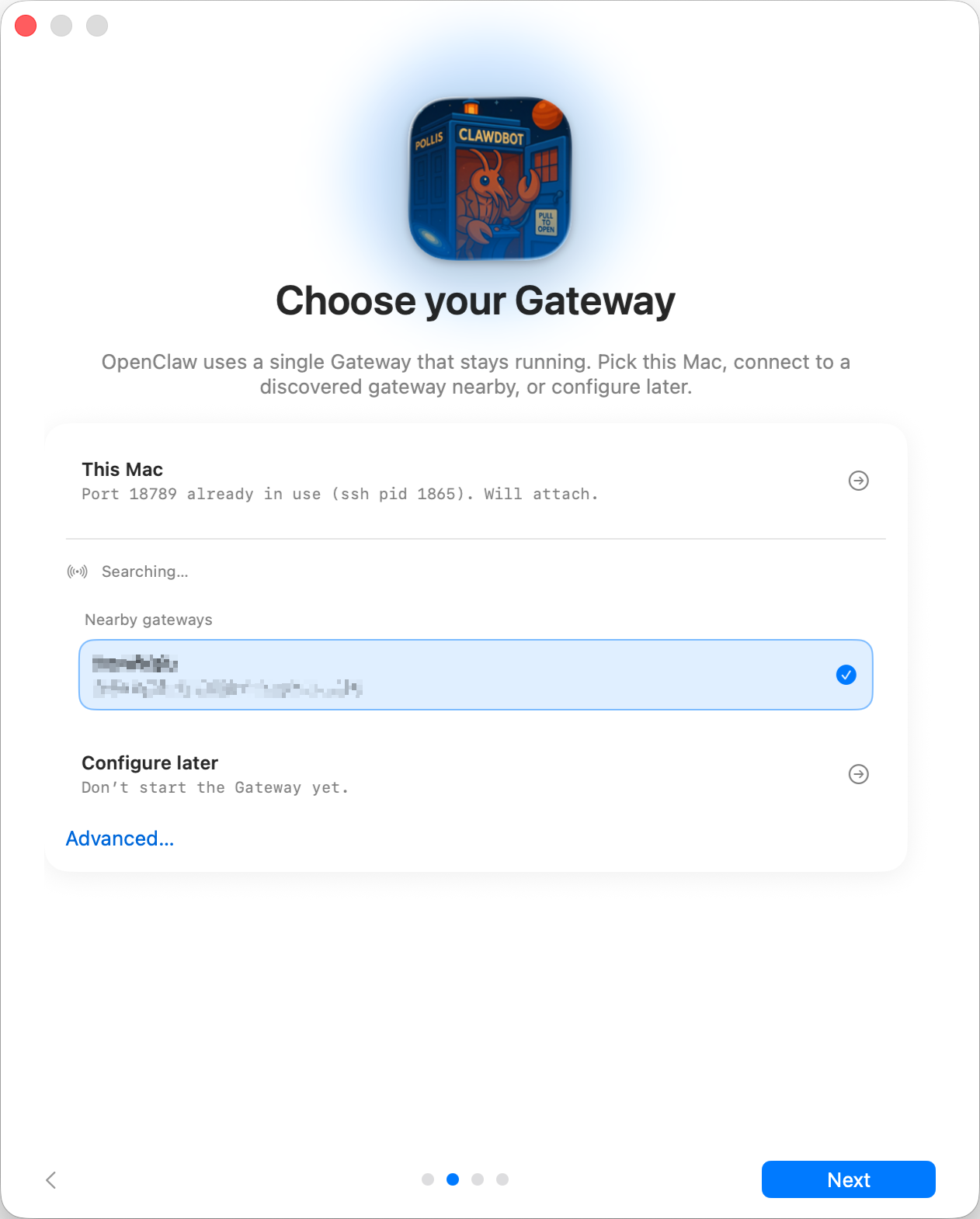
- この Mac(ローカルのみ): オンボーディングが認証を設定し、認証情報をローカルに書き込みます。
- リモート(SSH/Tailnet 経由): オンボーディングはローカル認証を設定しません。
認証情報は Gateway ホストにすでに存在している必要があります。リモート Gateway のトークン
フィールドには、macOS アプリがその Gateway への接続に使用するトークンが保存されます。
既存の
gateway.remote.tokenSecretRef 値は、置き換えるまで 維持されます。 - 後で設定: セットアップをスキップし、アプリを未設定のままにします。
5
CLI
ローカルセットアップでは、npm、pnpm、または bun を使用してグローバルの
openclaw CLI をインストールし、
npm を最優先します。Gateway 自体の推奨ランタイムは引き続き Node です。
既存の互換性のあるインストールは再利用されます。6
AI に接続
エージェントモデルがすでに設定されている Gateway に接続した場合、この
ページは完全にスキップされ、通常のエージェント UI が開きます。OpenClaw とプロバイダーのセットアップは、
新規または未設定項目がある Gateway に対してのみ実行されます。Gateway の準備ができると、オンボーディングは既存の AI アクセスを検索します。
対象は Claude Code または Codex のログイン、
OPENAI_API_KEY / ANTHROPIC_API_KEY、あるいは
到達可能な Ollama または LM Studio サーバーにすでにインストールされている、
測定済みの有効コンテキストが 16K 以上のツール対応モデルです。検出は
Gateway ホスト上で実行されます。macOS アプリから Linux の Gateway に接続する場合も同様です。最適な
選択肢は実際の補完でテストされ、応答した場合にのみ
保存されます。テストが失敗すると、アプリは自動的に次の選択肢を試し、
前の選択肢が失敗した理由を表示します。複数の選択肢が見つかった場合は、
続行する前に切り替えられます。ローカルでの自動検出によってモデルが取得または
ダウンロードされることはありません。Gateway ホストに Claude CLI のログインがない状態で Claude サブスクリプションを使用するには、
Claude Code がインストールされている任意のマシンで
claude setup-token を実行し、表示されたトークンを Connect with an API key or
token の Anthropic setup-token に貼り付けます。インストール済みの Gemini CLI、Antigravity、Pi、OpenCode CLI は、
再利用可能なガイド付きセットアップの推論経路として選択できない場合でも、参考情報として表示されます。
Gemini と Antigravity では、ツールを使用しない推論プローブを強制できません。Pi と
OpenCode はセットアップ用の推論経路ではなく、エージェント全体のハーネスです。これらの
セッション統合には、ランタイムと Plugin を個別に設定する必要があります。プロバイダー独自の OAuth またはデバイスペアリングフローを使用してサインインすることもできます。
組み込みの選択肢には、OpenAI/ChatGPT、OpenRouter、GitHub Copilot、Google
Gemini CLI、xAI、MiniMax Global および CN、Chutes が含まれます。この一覧は
固定されたアプリの一覧ではなく、Gateway で有効なテキスト推論プロバイダー Plugin から取得されるため、
プロバイダー固有の macOS コードを追加しなくても、別のプロバイダーが参加できます。手動のキーまたはトークン選択でも、同じプロバイダーレジストリが使用されます。どの経路でも、
プロバイダーが初期モデルと設定を提供し、OpenClaw は
認証プロファイルを保存する前に、同じライブテストで認証情報を検証します。1 つのバックエンドが合格するまで
「次へ」はロックされたままになるため、推論が機能しなければ最初のエージェントチャットを
開始できません。そのライブチェックに合格すると、OpenClaw を使用して
残りのワークスペース、Gateway、チャンネル、その他の任意機能を設定できるようになります。OpenClaw が
短い選択肢一覧を提示した場合、アプリにはネイティブの選択肢カードが表示されます。いずれかを選ぶと
その選択内容が送信され、Skip for
now を選べば、その選択は常に任意のままです。OpenClaw は後から
Settings → OpenClaw でも利用できます。7
メモリをインポート(検出時に表示)
ローカル Gateway の場合、オンボーディングは対応する AI
ツールのメモリが Mac 上にあるか確認します。対象は Claude Code の自動メモリ、Codex の統合済みメモリ、Hermes のメモリ
ファイルです。いずれかが見つかると、このページには各ソースとそのメモリ数が表示され、
選択したソースをエージェントワークスペースの
memory/imports/ にインポートし、インデックス化された検索に利用できます。インポート済みのファイルはスキップされ、
インポート対象がない場合、このページは表示されません。スキップしても問題ありません。
ダッシュボードのメモリインポートページから、後でファイル単位の
制御を使用して同じインポートを実行できます。8
権限
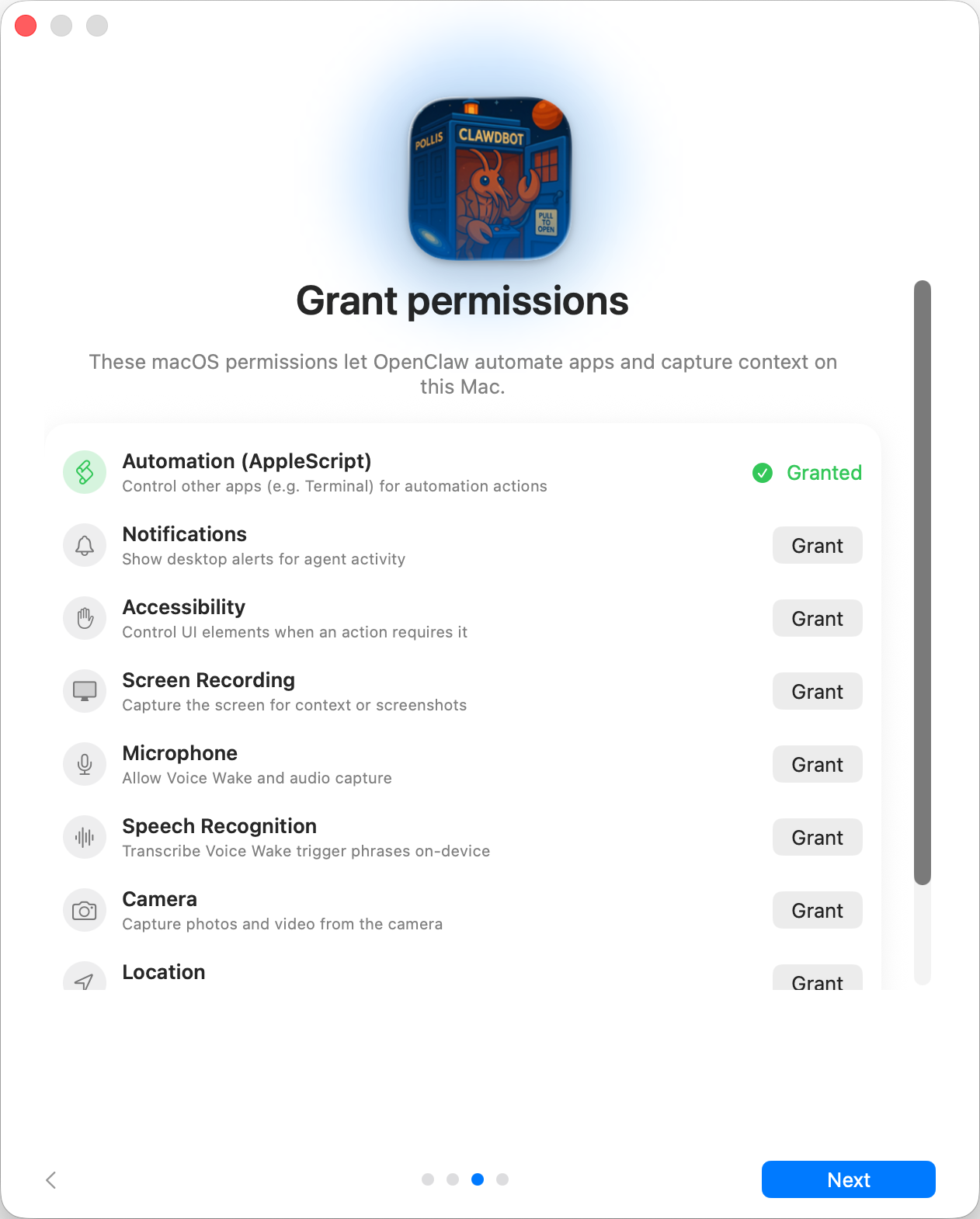
OpenClaw に付与する権限を選択してください
9
完了
推論がテストに合格すると、残りの任意セットアップは OpenClaw が担当し、
通常のエージェントチャットに引き継ぐことができます。権限の手順を完了すると
同じチャットが開きます。アプリが OpenClaw より前にワークスペースを作成したり、別の
エージェントセットアップ会話を開始したりすることはありません。エージェントによる最初の実際のターン中に
Gateway ホストで何が起こるかについては、
ブートストラップを参照してください。