
@openclaw/feishu : messages privés avec le bot, discussions de groupe, réponses en streaming dans des cartes et outils Feishu pour les documents, les wikis, le stockage Drive et Bitable.
État : prêt pour la production pour les messages privés avec le bot et les discussions de groupe. WebSocket est le transport d’événements par défaut (aucune URL publique requise) ; le mode Webhook est facultatif.
Démarrage rapide
Nécessite OpenClaw 2026.5.29 ou une version ultérieure. Exécutez
openclaw --version pour vérifier. Effectuez la mise à niveau avec openclaw update.1
Exécuter l’assistant de configuration du canal
@openclaw/feishu s’il est absent, puis vous guide tout au long de la configuration :- Configuration manuelle : collez un App ID et un App Secret provenant de Feishu Open Platform (
https://open.feishu.cn) ou de Lark Developer (https://open.larksuite.com). - Configuration par code QR : scannez un code QR dans l’application Feishu pour créer automatiquement un bot. Ce processus limite les messages privés à votre propre compte (
dmPolicy: "allowlist"avec votreopen_id).
2
Une fois la configuration terminée, redémarrer le Gateway pour appliquer les modifications
Contrôle d’accès
Messages privés
Configurezchannels.feishu.dmPolicy (valeur par défaut : pairing) pour contrôler qui peut envoyer des messages privés au bot :
Approuver une demande d’association :
Discussions de groupe
Politique de groupe (channels.feishu.groupPolicy, valeur par défaut : allowlist) :
Mention obligatoire (
channels.feishu.requireMention) :
- Par défaut : une @mention est obligatoire, sauf lorsque la politique de groupe effective est
"open"; dans ce cas, la valeur par défaut estfalseafin que les messages ne pouvant pas contenir de mentions (par exemple, les images) parviennent tout de même à l’agent. - Définissez explicitement
trueoufalsepour remplacer ce comportement ; remplacement par groupe :channels.feishu.groups.<chat_id>.requireMention. - Les mentions de diffusion uniquement
@allet@_allne sont pas considérées comme des mentions du bot. Un message qui mentionne à la fois@allet directement le bot compte toujours comme une mention du bot.
Exemples de configuration des groupes
Autoriser tous les groupes sans exiger de @mention
Autoriser tous les groupes tout en exigeant une @mention
Autoriser uniquement des groupes précis
allowlist, vous pouvez également autoriser un groupe en ajoutant une entrée explicite dans groups.<chat_id>. Les entrées explicites ne remplacent pas groupPolicy: "disabled". Les valeurs par défaut génériques sous groups.* configurent les groupes correspondants, mais ne les autorisent pas à elles seules.
Restreindre les expéditeurs au sein d’un groupe
channels.feishu.groupSenderAllowFrom définit la même liste d’expéditeurs autorisés pour tous les groupes ; une valeur allowFrom propre à un groupe est prioritaire.
Obtenir les identifiants de groupe et d’utilisateur
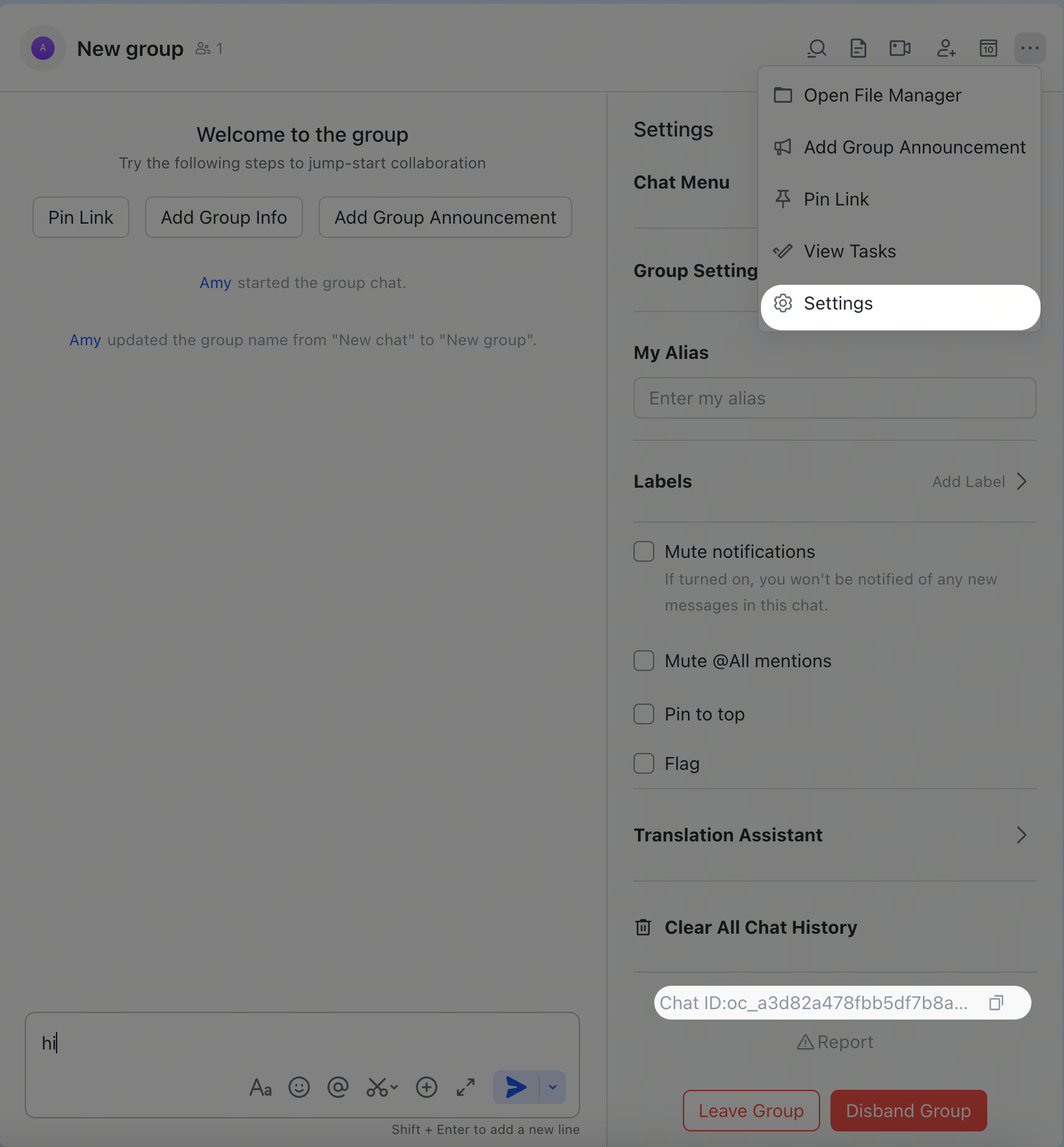
Identifiants de groupe (chat_id, format : oc_xxx)
Ouvrez le groupe dans Feishu/Lark, cliquez sur l’icône de menu dans le coin supérieur droit, puis accédez à Settings. L’identifiant du groupe (chat_id) figure sur la page des paramètres.
Identifiants d’utilisateur (open_id, format : ou_xxx)
Démarrez le Gateway, envoyez un message privé au bot, puis consultez les journaux :
open_id dans la sortie des journaux. Vous pouvez également consulter les demandes d’association en attente :
Commandes courantes
Feishu/Lark ne prend pas en charge les menus natifs de commandes slash ; envoyez donc ces commandes sous forme de messages en texte brut.
Résolution des problèmes
Le bot ne répond pas dans les discussions de groupe
- Vérifiez que le bot est ajouté au groupe
- Vérifiez que vous @mentionnez le bot (obligatoire par défaut)
- Vérifiez que
groupPolicyn’est pas défini sur"disabled" - Consultez les journaux :
openclaw logs --follow
Le bot ne reçoit pas les messages
- Vérifiez que le bot est publié et approuvé dans Feishu Open Platform / Lark Developer
- Vérifiez que l’abonnement aux événements inclut
im.message.receive_v1 - Vérifiez que persistent connection (WebSocket) est sélectionné
- Vérifiez que toutes les étendues d’autorisation requises sont accordées
- Vérifiez que le Gateway est en cours d’exécution :
openclaw gateway status - Consultez les journaux :
openclaw logs --follow
La configuration par code QR ne réagit pas dans l’application mobile Feishu
- Relancez la configuration :
openclaw channels login --channel feishu - Choisissez la configuration manuelle
- Dans Feishu Open Platform, créez une application personnalisée et copiez son App ID et son App Secret
- Collez ces identifiants dans l’assistant de configuration
Fuite de l’App Secret
- Réinitialisez l’App Secret dans Feishu Open Platform / Lark Developer
- Mettez à jour la valeur dans votre configuration
- Redémarrez le Gateway :
openclaw gateway restart
Configuration avancée
Plusieurs comptes
defaultAccount détermine le compte utilisé lorsque les API sortantes ne précisent pas d’accountId. Les entrées de compte héritent des paramètres de premier niveau ; la plupart des clés de premier niveau peuvent être remplacées pour chaque compte.
accounts.<id>.tts utilise la même structure que messages.tts et est fusionné récursivement avec la configuration TTS globale. Ainsi, les configurations Feishu à plusieurs bots peuvent conserver globalement les identifiants partagés des fournisseurs tout en remplaçant uniquement la voix, le modèle, la persona ou le mode automatique pour chaque compte.
Limites des messages
textChunkLimit- taille des segments de texte sortants (valeur par défaut :4000caractères)streaming.chunkMode-"length"(valeur par défaut) découpe à la limite ;"newline"privilégie les sauts de lignemediaMaxMb- limite de téléversement et de téléchargement des médias (valeur par défaut :30Mo)
Streaming
Feishu/Lark prend en charge les réponses en streaming au moyen de cartes interactives (API de streaming de Card Kit). Lorsqu’il est activé, le bot met à jour la carte en temps réel à mesure qu’il génère le texte.streaming.mode: "off" pour envoyer la réponse complète dans un seul message ; renderMode: "raw" (texte brut au lieu de cartes) désactive également les cartes en streaming. streaming.block.enabled est désactivé par défaut ; activez-le uniquement si vous souhaitez envoyer les blocs terminés de l’assistant avant la réponse finale. L’ancienne valeur booléenne streaming et les clés de premier niveau blockStreaming / blockStreamingCoalesce / chunkMode sont migrées vers cette structure imbriquée par openclaw doctor --fix.
Optimisation des quotas
Réduisez le nombre d’appels à l’API Feishu/Lark grâce à deux indicateurs facultatifs :typingIndicator(valeur par défaut :true) : définissezfalsepour ignorer les appels de réaction de saisieresolveSenderNames(valeur par défaut :true) : définissezfalsepour ignorer les recherches de profil de l’expéditeur
Portée des sessions de groupe et fils de discussion thématiques
channels.feishu.groupSessionScope (au niveau supérieur, par compte ou par groupe) détermine la manière dont les messages de groupe sont associés aux sessions d’agent :
Pour les portées thématiques, les groupes thématiques natifs de Feishu/Lark utilisent l’événement
thread_id (omt_*) comme clé canonique de session thématique. Si un événement natif initiant un thème omet thread_id, OpenClaw récupère cette valeur auprès de Feishu avant d’acheminer l’interaction. Les réponses de groupe ordinaires qu’OpenClaw transforme en fils de discussion continuent d’utiliser l’identifiant du message racine de la réponse (om_*), afin que la première interaction et les suivantes restent dans la même session.
Définissez replyInThread: "enabled" (au niveau supérieur ou par groupe) pour que les réponses du bot créent ou poursuivent un fil de discussion thématique Feishu au lieu de répondre directement dans la discussion. topicSessionMode est le prédécesseur obsolète de groupSessionScope ; privilégiez groupSessionScope.
Outils de l’espace de travail Feishu
Le plugin fournit des outils d’agent pour les documents Feishu, les discussions, la base de connaissances, le stockage cloud, les autorisations et Bitable, ainsi que les Skills correspondantes (feishu-doc, feishu-drive, feishu-perm, feishu-wiki). Les familles d’outils sont contrôlées par channels.feishu.tools :
tools.base est un alias de tools.bitable ; la valeur explicite de bitable prévaut lorsque les deux sont définies. Les contrôles propres à chaque compte se trouvent sous accounts.<id>.tools.
Accordez drive:drive.metadata:readonly pour les recherches directes feishu_drive info en dehors du répertoire
racine, sauf si l’application dispose déjà de la portée complète drive:drive. Sans l’une de ces portées, info
maintient la recherche héritée dans le répertoire racine disponible via drive:drive:readonly.
Sessions ACP
Feishu/Lark prend en charge ACP pour les messages privés et les messages de fil de discussion de groupe. ACP sur Feishu/Lark fonctionne au moyen de commandes textuelles : il n’existe aucun menu natif de commandes slash, utilisez donc les messages/acp ... directement dans la conversation.
Liaison ACP persistante
Lancer ACP depuis une discussion
Dans un message privé ou un fil de discussion Feishu/Lark :--thread here fonctionne pour les messages privés et les messages de fil de discussion Feishu/Lark. Les messages suivants dans la conversation liée sont acheminés directement vers cette session ACP.
Routage multi-agent
Utilisezbindings pour acheminer les messages privés ou les groupes Feishu/Lark vers différents agents.
match.channel:"feishu"match.peer.kind:"direct"(message privé) ou"group"(discussion de groupe)match.peer.id: Open ID de l’utilisateur (ou_xxx) ou ID du groupe (oc_xxx)
Isolation des agents par utilisateur (création dynamique d’agents)
ActivezdynamicAgentCreation pour créer automatiquement des instances d’agent isolées pour chaque utilisateur de messages privés. Chaque utilisateur dispose de ses propres éléments :
- Répertoire d’espace de travail indépendant
USER.md/SOUL.md/MEMORY.mddistincts- Historique de conversation privé
- Skills et état isolés
Les liaisons dynamiques incluent le
accountId Feishu normalisé, afin que les comptes par défaut et nommés acheminent chaque expéditeur vers l’agent dynamique approprié.Si un compte nommé a créé un agent dynamique sans portée dans une ancienne version, cet agent hérité est toujours comptabilisé dans maxAgents. Vérifiez qu’il n’est pas utilisé par le compte par défaut avant de le supprimer, ou augmentez temporairement maxAgents ; OpenClaw ne peut pas déterminer de manière fiable quel compte possède un état hérité ambigu.Configuration rapide
Fonctionnement
Lorsqu’un nouvel utilisateur envoie son premier message privé :- Le canal génère un
agentIdunique :feishu-{user_open_id}pour le compte par défaut, ou un condensat d’identité limité et préfixé par le compte pour un compte nommé - Crée un nouvel espace de travail au chemin
workspaceTemplate - Enregistre l’agent et crée une liaison pour cet utilisateur
- L’assistant d’espace de travail garantit la présence des fichiers d’amorçage (
AGENTS.md,SOUL.md,USER.md, etc.) lors du premier accès - Achemine tous les futurs messages de cet utilisateur vers son agent dédié
Options de configuration
Variables du modèle :
{agentId}- l’ID d’agent généré (par exemple,feishu-ou_xxxxxxoufeishu-support-<identity_digest>){userId}- l’open_id Feishu de l’expéditeur (par exemple,ou_xxxxxx)
Portée de session
session.dmScope contrôle la manière dont les messages directs sont associés aux sessions d’agent. Il s’agit d’un paramètre global qui affecte tous les canaux.
Compromis : l’utilisation de
"main" active le chargement automatique des fichiers d’amorçage (USER.md, SOUL.md, MEMORY.md), mais signifie que tous les messages privés de tous les canaux partagent le même modèle de clé de session. Pour les bots publics multi-utilisateurs où l’isolation importe davantage que le chargement automatique des fichiers d’amorçage, envisagez "per-channel-peer" et gérez manuellement les fichiers d’amorçage.
Utilisez
"per-account-channel-peer" lorsque les comptes Feishu nommés doivent conserver des sessions distinctes pour un même expéditeur. Les liaisons dynamiques préservent la portée du compte.Déploiement multi-utilisateur type
Vérification
Consultez les journaux du Gateway pour confirmer que la création dynamique fonctionne :Remarques
- Isolation des espaces de travail : chaque utilisateur dispose de son propre répertoire d’espace de travail et de sa propre instance d’agent. Les utilisateurs ne peuvent pas consulter l’historique des conversations ni les fichiers des autres utilisateurs dans le flux de messagerie normal.
- Limite de sécurité : il s’agit d’un mécanisme d’isolation du contexte de messagerie, et non d’une limite de sécurité entre cotenants hostiles. Le processus de l’agent et l’environnement hôte sont partagés.
- Les écritures de configuration doivent rester activées : la création dynamique d’agents écrit les agents et les liaisons dans la configuration ; elle est ignorée lorsque
channels.feishu.configWritesvautfalse(valeur par défaut : activée). bindingsdoit être vide : les agents dynamiques enregistrent automatiquement leurs propres liaisons- Chemin de mise à niveau : les liaisons manuelles existantes continuent de fonctionner parallèlement aux agents dynamiques
session.dmScopeest global : cela affecte tous les canaux, pas seulement Feishu
Référence de configuration
Configuration complète : Configuration du GatewayTypes de messages pris en charge
Réception
- ✅ Texte
- ✅ Texte enrichi (publication)
- ✅ Images
- ✅ Fichiers
- ✅ Audio
- ✅ Vidéo/média
- ✅ Autocollants
file_key brutes. Lorsque tools.media.audio est configuré, OpenClaw
télécharge la ressource de la note vocale et exécute la transcription audio partagée avant le
tour de l’agent, afin que celui-ci reçoive la transcription des paroles. Si Feishu inclut
directement le texte de la transcription dans la charge utile audio, ce texte est utilisé sans autre
appel ASR. Sans fournisseur de transcription audio, l’agent reçoit tout de même un espace réservé
<media:audio> accompagné de la pièce jointe enregistrée, et non la charge utile brute de la
ressource Feishu.
Envoi
- ✅ Texte
- ✅ Images
- ✅ Fichiers
- ✅ Audio
- ✅ Vidéo/média
- ✅ Cartes interactives (y compris les mises à jour en streaming)
- ⚠️ Texte enrichi (mise en forme de type publication ; ne prend pas en charge toutes les fonctionnalités de création de Feishu/Lark)
audio et nécessitent
un média téléversé au format Ogg/Opus (file_type: "opus"). Les médias .opus et .ogg existants
sont envoyés directement sous forme audio native. Les formats MP3/WAV/M4A et autres formats probablement audio sont
transcodés en Ogg/Opus à 48kHz avec ffmpeg uniquement lorsque la réponse demande une diffusion
vocale (audioAsVoice / outil de messagerie asVoice, y compris les réponses sous forme de notes
vocales de synthèse vocale). Les pièces jointes MP3 ordinaires restent des fichiers classiques. Si ffmpeg est absent ou si
la conversion échoue, OpenClaw utilise à la place une pièce jointe et consigne la raison.
Fils de discussion et réponses
- ✅ Réponses intégrées
- ✅ Réponses dans les fils de discussion
- ✅ Les réponses contenant des médias restent associées au fil lorsqu’elles répondent à un message de ce fil
Voir aussi
- Vue d’ensemble des canaux - tous les canaux pris en charge
- Appairage - authentification des messages privés et processus d’appairage
- Groupes - comportement des discussions de groupe et contrôle par mention
- Routage des canaux - routage des sessions pour les messages
- Sécurité - modèle d’accès et renforcement de la sécurité